✨
Быстрый импорт меню с помощью ИИ
Загрузите фото — ИИ создаст всё за вас автоматически
Не нужно вводить блюда вручную! Просто сфотографируйте ваше бумажное меню и загрузите его — искусственный интеллект сам распознает категории, названия блюд, описания и цены, и добавит всё в ваше цифровое меню за секунды.
Шаг 1 — Подготовьте меню
Сфотографируйте или отсканируйте ваше бумажное меню. Подходят форматы JPG, PNG и PDF.
Шаг 2 — Откройте ИИ-импорт
В разделе «Управление меню» нажмите кнопку ✨ Создать меню с ИИ в верхней части страницы.
Шаг 3 — Загрузите и анализируйте
Перетащите файл в зону загрузки или нажмите на неё, затем нажмите «Анализировать с ИИ». Через 10–30 секунд вы увидите готовый список блюд по категориям.
Шаг 4 — Сохраните меню
Проверьте результат и нажмите «Добавить всё в меню» — все категории и блюда сохранятся автоматически.
Мультиязычное меню: Если вы хотите чтобы меню автоматически переводилось на несколько языков — сначала активируйте нужные языки в Настройках ресторана → раздел «Языки меню». После этого ИИ при импорте автоматически переведёт все блюда на каждый активный язык.
1
Создание ресторана и базовые настройки
Займёт 2–3 минуты
- Перейдите в раздел «Рестораны» в боковом меню и нажмите кнопку «Добавить ресторан».
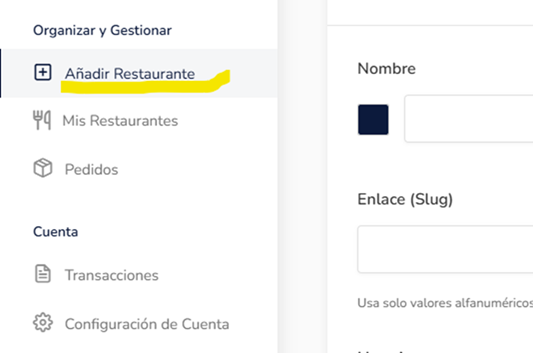
- Введите название заведения, краткое описание и нажмите «Сохранить».
- Откроется раздел НАСТРОЙКИ — здесь настройте валюту (€, $, ₴), приём заказов через WhatsApp и язык меню.
- Загрузите логотип и обложку ресторана — это сделает меню профессиональным. При необходимости включите «Разрешить онлайн оплату».
Выберите тему до создания меню!
Classic
Стандартная, проверенная тема с поддержкой заказов
Modern
Современный красивый дизайн, поддержка заказов
Flipbook
Только загрузка изображений меню, без заказов
Fresh Minimal
Светлая карточная тема, удобная для мобильных
2
Создайте меню — категории и блюда 🍔
Вручную или за 30 секунд с помощью ИИ
- В боковом меню нажмите «Мои рестораны» → «Меню» нужного ресторана.
- Нажмите «Добавить категорию» и создайте разделы: Напитки, Закуски, Десерты, Горячее и т.д.
- В каждой категории нажмите «Добавить блюдо».
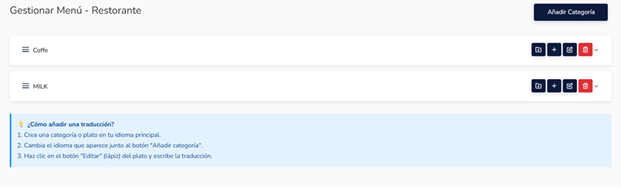
- Загрузите фото, введите название, цену и описание. Повторите для всех блюд.
3
Создание и загрузка QR-кода 📲
Распечатайте и разместите на столах
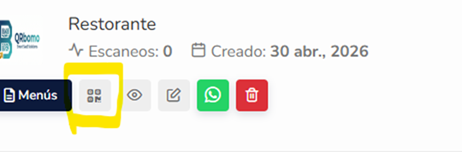
- Перейдите в «Мои рестораны» и нажмите «Генератор QR-кодов».
- Настройте цвета QR-кода в соответствии с брендом вашего заведения.
- Нажмите «Скачать» в формате PNG или PDF.